Lehrerbereich öffnen
Klicke oben rechts auf Lehrerbereich. Der Bereich ist durch eine PIN geschützt. Beim ersten Start lautet die voreingestellte PIN 1234.
Von der ersten Klasse bis zum druckfertigen Bericht: Hier findest du den kompletten Ablauf für einen sicheren und entspannten Einsatz im Unterricht.
Beim ersten Öffnen steht bereits eine Beispielklasse bereit. Passe sie an deine Lerngruppe an, bevor die Kinder ihre ersten Angaben machen.
Klicke oben rechts auf Lehrerbereich. Der Bereich ist durch eine PIN geschützt. Beim ersten Start lautet die voreingestellte PIN 1234.
Öffne Einstellungen → Allgemein. Trage Klassenname, Schuljahr und den Namen der Lehrkraft ein und speichere die Änderungen.
Wechsle zu Schüler. Ergänze die Anzeigenamen, passe bei Bedarf die Reihenfolge an und deaktiviere nicht mehr aktive Einträge.
Prüfe unter Einstellungen → Fächer deine Fächer und trage danach im Bereich Hausaufgaben die ersten Aufgaben mit Fälligkeit ein.
Vergib eine eigene PIN und erstelle anschließend unter Backup die erste Sicherungsdatei.
Ändere die Standard-PIN und bewahre sie sicher auf. Die PIN schützt den Lehrerbereich vor Zugriffen aus der öffentlichen Schüleransicht.
Im neuen Bereich Hausaufgaben planst du Aufgaben für heute oder zukünftige Tage. Die Kinder sehen sie automatisch am jeweiligen Fälligkeitstag.
Öffne Hausaufgaben und stelle das Datum ein, an dem die Aufgabe kontrolliert beziehungsweise zurückgemeldet werden soll.
Wähle ein aktives Fach und formuliere die Aufgabe, zum Beispiel „Arbeitsblatt Division, Nr. 1–4“. Pro Fach und Tag sind mehrere Aufgaben möglich.
Die Liste rechts zeigt alle fälligen Aufgaben des gewählten Tages. Du kannst Einträge bearbeiten, löschen oder die dazugehörigen auffälligen Meldungen öffnen.
Aktiviere An diesem Tag keine Hausaufgaben, wenn für das gewählte Datum keine Meldung erforderlich sein soll. Konkrete Aufgaben und diese Kennzeichnung schließen sich gegenseitig aus.
Meldungen speichern einen Schnappschuss der damals sichtbaren Aufgaben. Spätere Änderungen verfälschen alte Berichte nicht.
Über Meldungen siehst du konkrete Zuordnungen und fachlich passende auffällige Rückmeldungen zu einer Aufgabe.
Die öffentliche Ansicht ist bewusst einfach gehalten. Jedes Kind findet seinen Namen und gibt die Rückmeldung in wenigen Schritten ab.
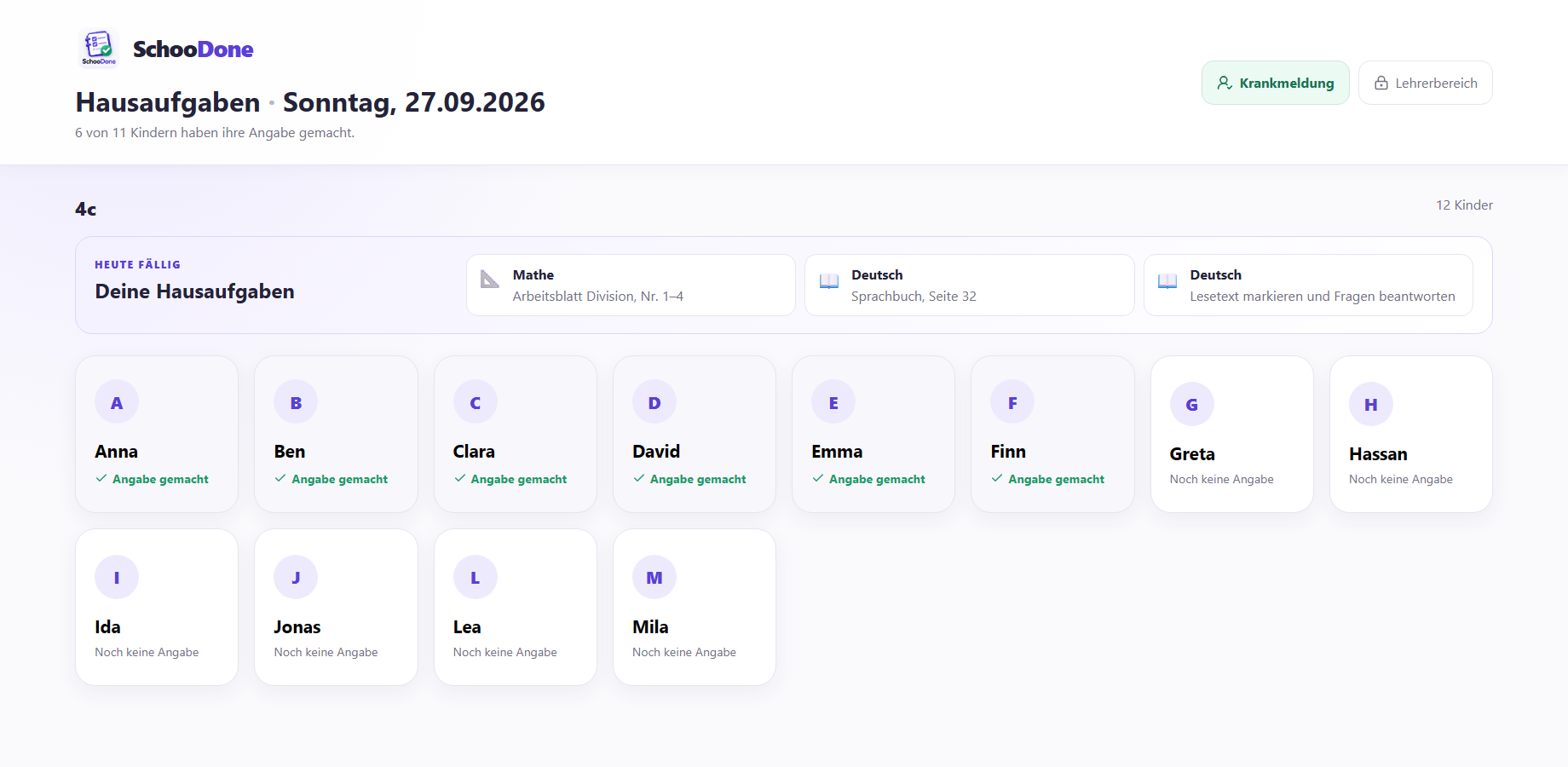
Das Kind tippt auf seine Namenskarte. Bereits abgegebene Meldungen können nicht ein zweites Mal eingereicht werden.
Der Ablauf startet mit „Alles erledigt“, „Teilweise erledigt“ und „Nicht gemacht“. Symbole, Farbstile und Erklärungen erleichtern die Orientierung.
Nach „Alles erledigt“ folgt die kurze Frage „Wie hat es geklappt?“. Bei Bedarf fragt SchooDone nach Grund und Fach.
Wenn die Lehrkraft die Funktion aktiviert hat, kann das Kind freiwillig markieren, welche konkrete Aufgabe betroffen ist – oder ohne Auswahl fortfahren.
Nach dem Speichern erscheint eine kurze Rückmeldung. Danach kehrt die Ansicht automatisch zur Klasse zurück.
Der grüne Haken bedeutet nur „Angabe gemacht“. Andere Kinder können weder Erledigungsstand noch Grund, Fach oder Versäumnisstand erkennen.
Nach der Anmeldung siehst du die wichtigsten Tageswerte und alle Fälle, die deine Aufmerksamkeit benötigen.
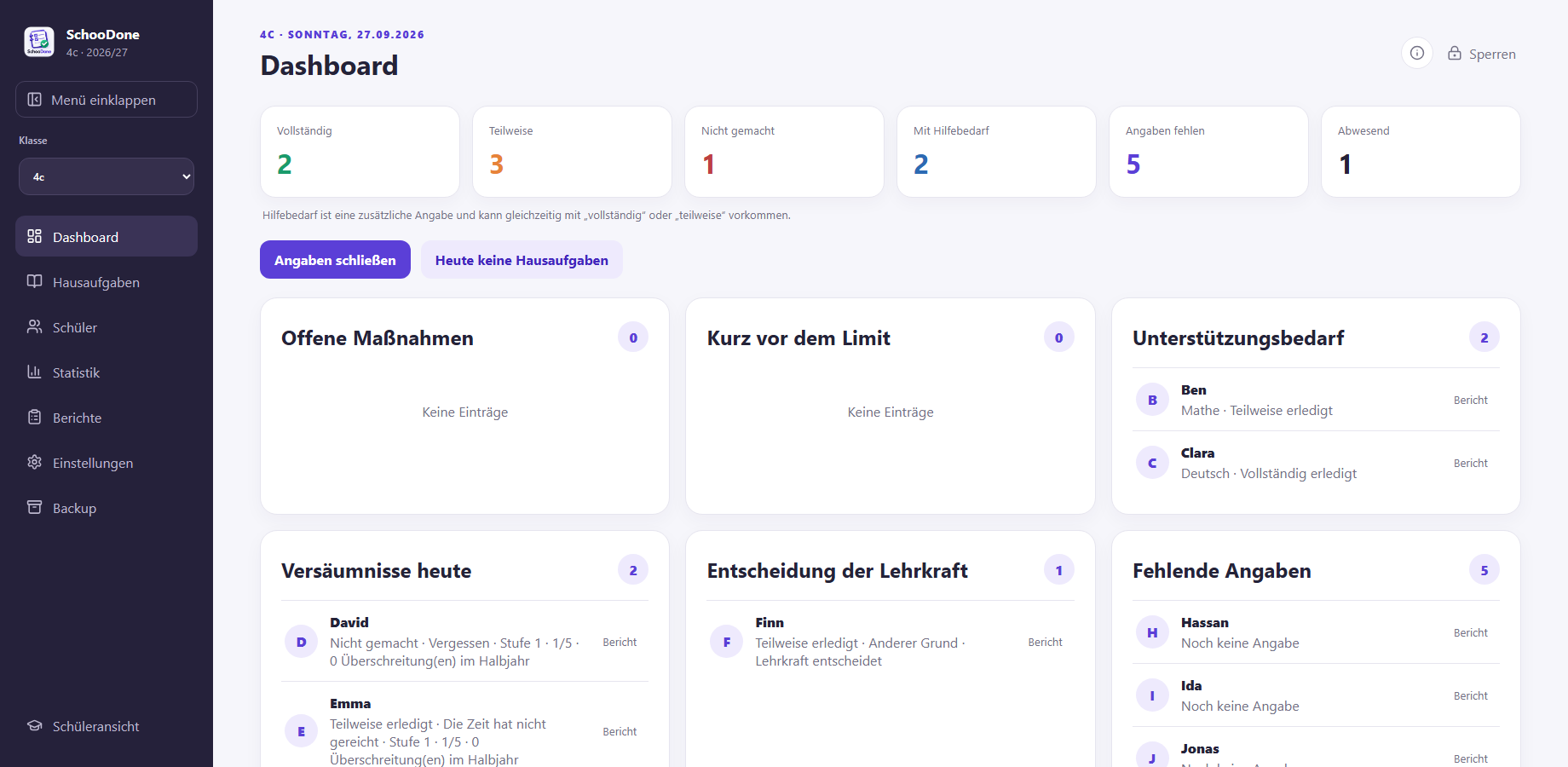
Klicke auf „Vollständig“, „Teilweise“, „Nicht gemacht“, „Hilfebedarf“, „Angaben fehlen“ oder „Abwesend“.
Unterstützungsbedarf, Versäumnisse, offene Maßnahmen und ungeklärte Entscheidungen erscheinen getrennt.
Klicke auf einen Namen, um heutigen Stand, Aufgabenbezug und Eskalationsrunde zu sehen. Offene Lehrerentscheidungen führen direkt zur Korrektur.
Klicke auf Angaben schließen, wenn keine weiteren Rückmeldungen mehr angenommen werden sollen. Fehlende Angaben bleiben im Lehrerbereich sichtbar. Bei Bedarf kannst du die Abfrage später wieder öffnen.
Mit Heute keine Hausaufgaben wird der Tag vollständig aus den erforderlichen Meldungen und Quoten herausgenommen. Dadurch entstehen weder fehlende Angaben noch Versäumnisse.
Das dezente Info-Symbol oben rechts öffnet die rechtlichen Hinweise direkt in der App, ohne den täglichen Ablauf zu verlassen.
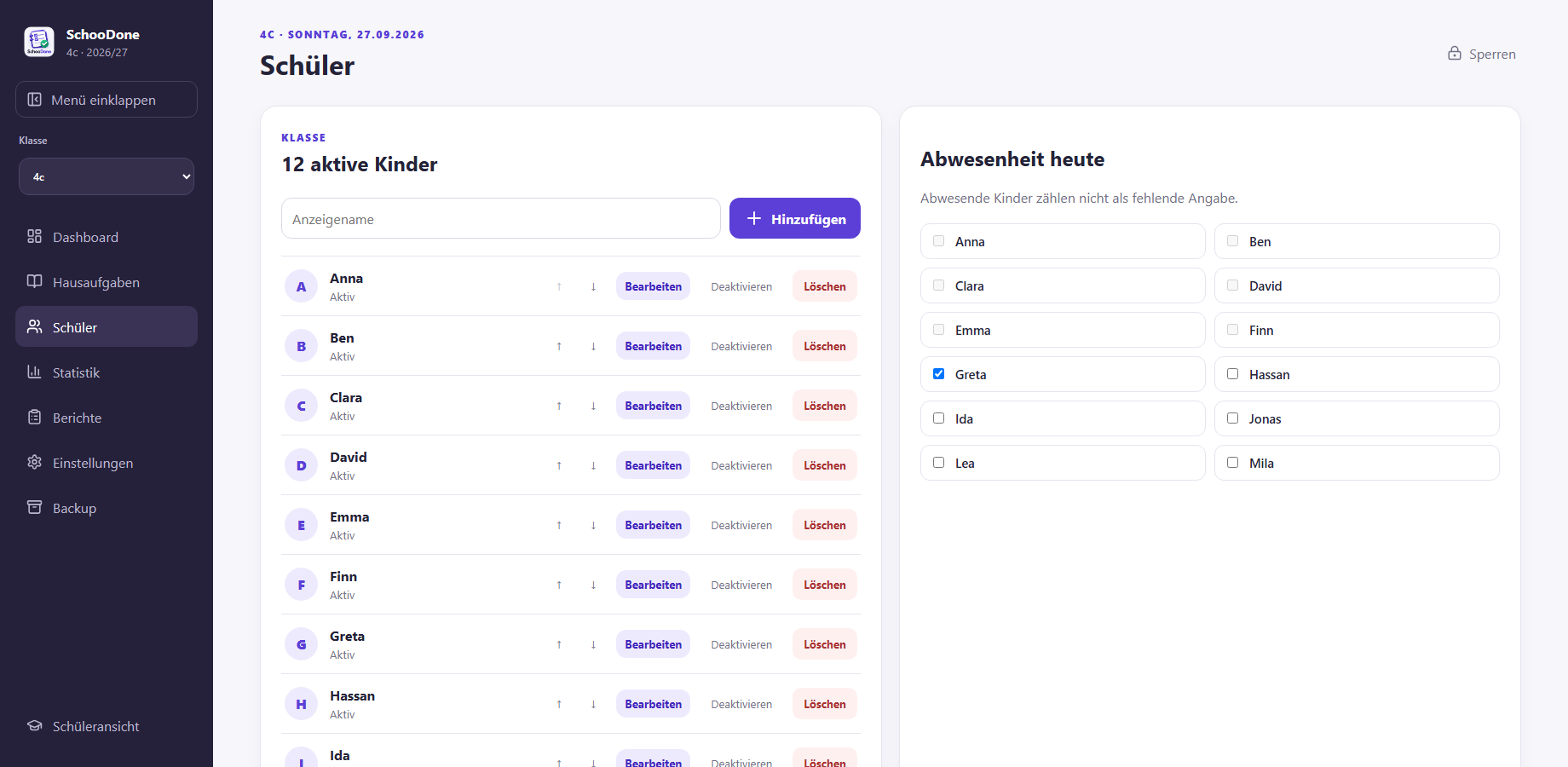
Trage den Anzeigenamen ein und klicke auf Hinzufügen. Neue Kinder erzeugen keine künstlichen Lücken für vergangene Tage.
Ändere die Reihenfolge mit den Pfeilen oder passe den Anzeigenamen über Bearbeiten an.
Deaktivierte Kinder bleiben mit ihrer Historie erhalten, müssen künftig aber keine tägliche Meldung mehr abgeben.
Markiere fehlende Kinder unter Abwesenheit heute. Sie zählen anschließend weder als fehlende Angabe noch negativ in der Quote.
Beim Löschen werden abhängige Daten des Kindes entfernt. Für ausgeschiedene Kinder ist „Deaktivieren“ in der Regel die bessere Wahl.
SchooDone berechnet Auswertungen aus den gespeicherten Meldungen. Korrekturen wirken sich dadurch automatisch auf die Statistik aus.
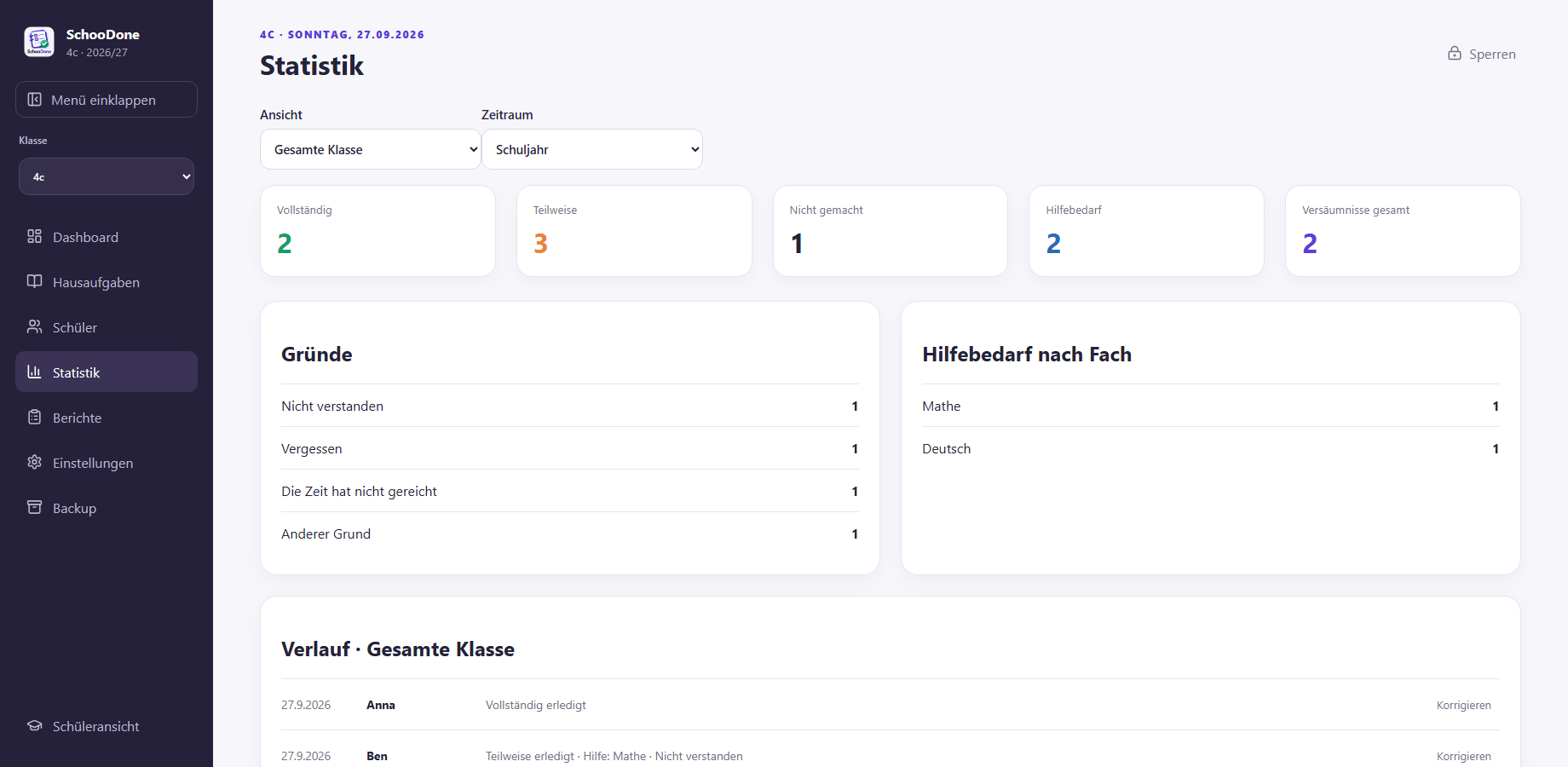
Vergleiche vollständige, teilweise und nicht gemachte Hausaufgaben, häufige Gründe, Hilfebedarf nach Fach und den zeitlichen Verlauf.
Nutze Woche, Monat, Halbjahr oder Schuljahr, um kurzfristige Auffälligkeiten von längerfristigen Entwicklungen zu unterscheiden.
Öffne Meldungen aus dem Verlauf oder Bericht. Erledigungsstand, Grund, Fach, konkrete Aufgabe, Wertung und Lehrernotiz lassen sich gemeinsam bearbeiten.
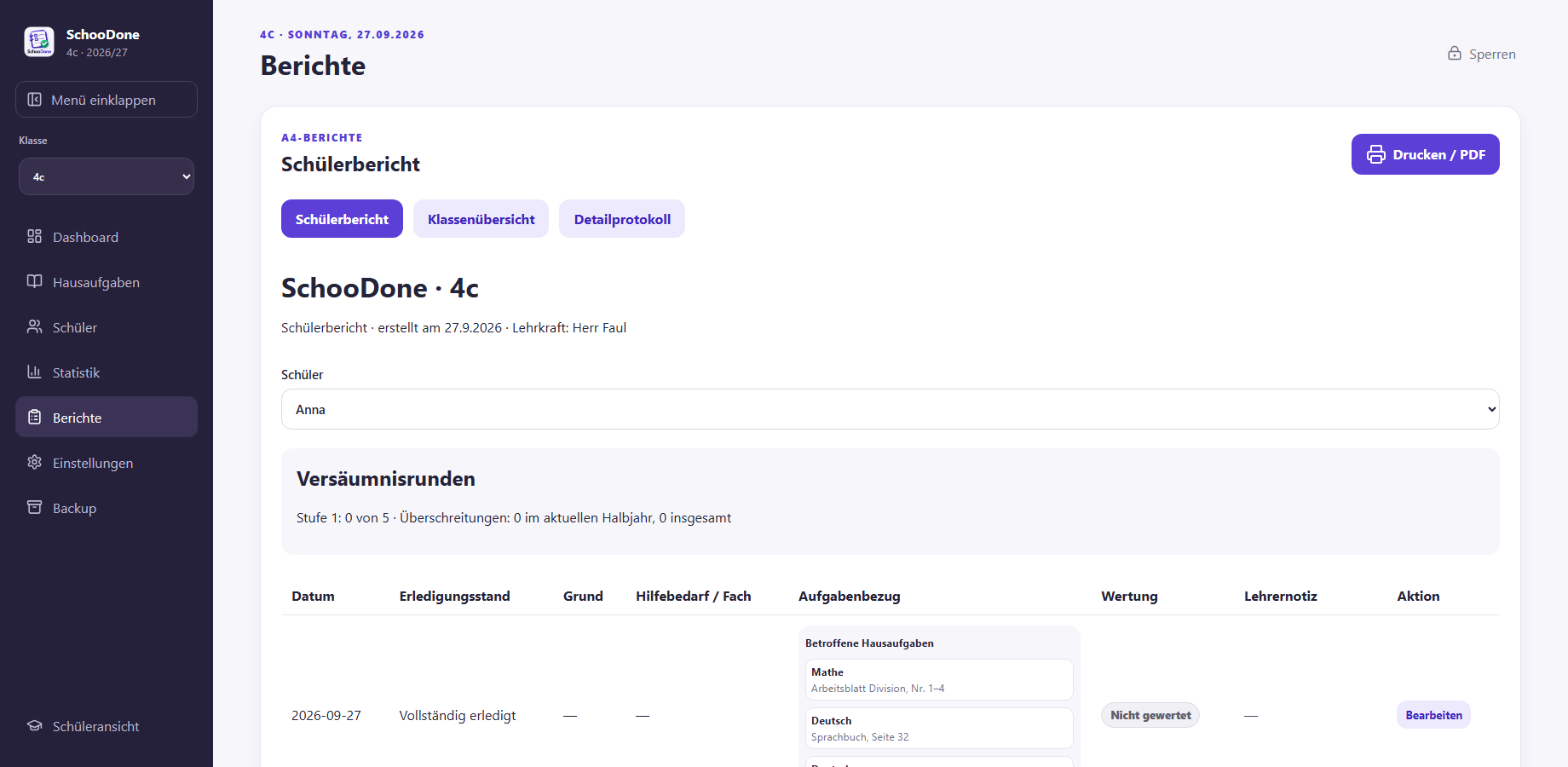
Klicke auf Drucken / PDF. Im Druckdialog des Browsers kannst du einen Drucker wählen oder die Ansicht als PDF speichern.
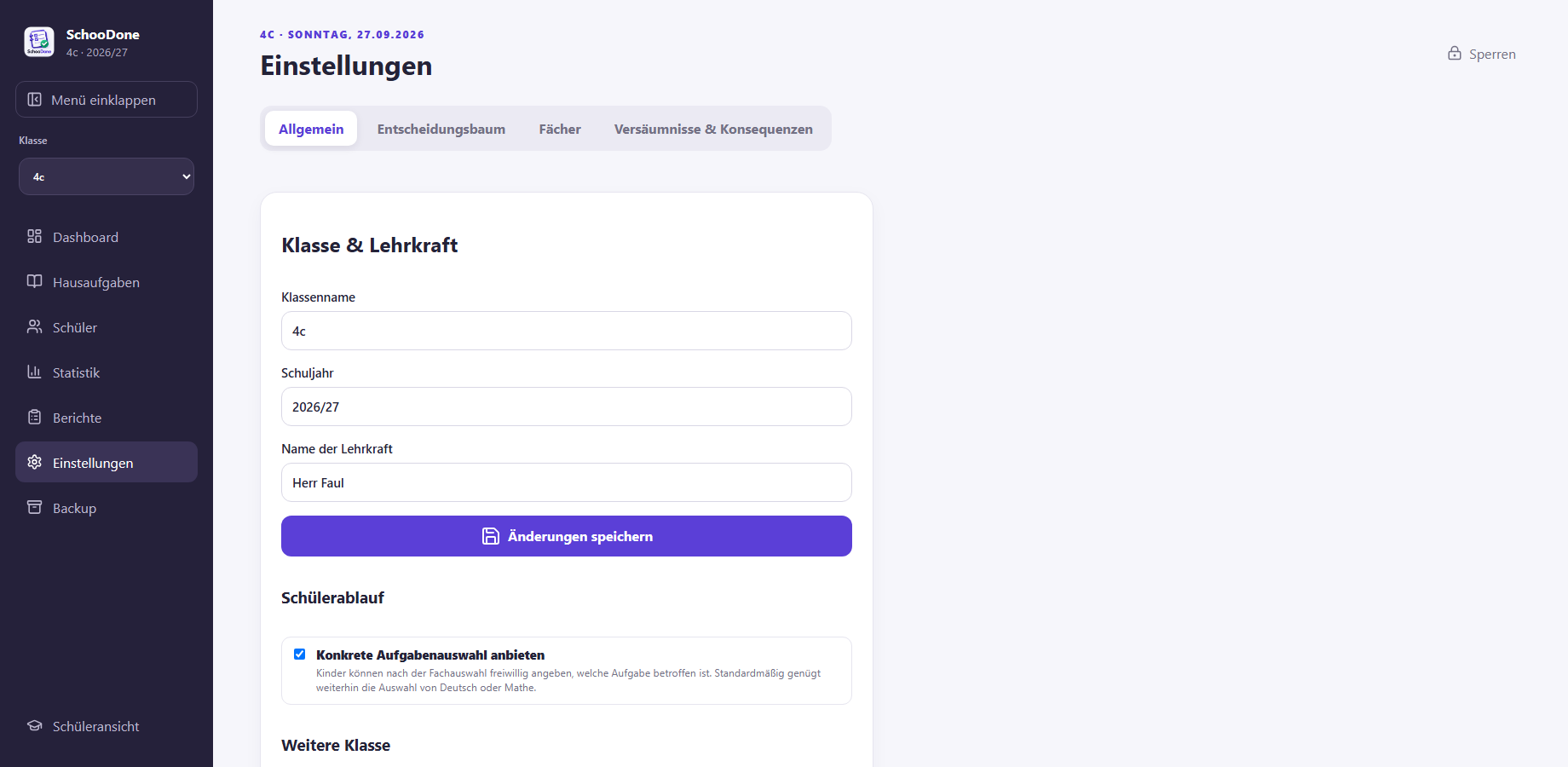
Bearbeite Grunddaten, Klassen und PIN. Hier aktivierst du bei Bedarf auch die freiwillige Auswahl konkreter Aufgaben durch die Kinder.
Passe Fragen, Antworten, Symbole, Farbstile, Erklärungstexte und fachliche Bedeutung an. Die kompakte Ablaufübersicht trennt Gestaltung von erweiterten Fachdetails.
Standardmäßig sind Deutsch und Mathe angelegt. Ergänze, benenne oder deaktiviere Fächer passend zu deiner Klasse.
Lege erlaubte Versäumnisse, Konsequenzen und Folgenachrichten fest. Laufende Runden behalten ihre nachvollziehbaren Einstellungen.
Nutze nach Änderungen am Entscheidungsbaum die integrierte Vorschau. Dabei wird derselbe Ablauf wie im Schülerbereich verwendet, ohne eine echte Meldung zu speichern.
Öffne Backup und exportiere regelmäßig eine .sdone-Datei. Speichere Sicherungen zusätzlich an einem geschützten Ort.
Wähle eine gültige SchooDone-Datei. Die App prüft Format und Version, bevor vorhandene Daten ersetzt werden.
Erstelle zuerst ein aktuelles Backup. Ein Import ersetzt den derzeitigen lokalen Datenbestand erst nach deiner Bestätigung.
Die .sdone-Datei kann Schülerdaten enthalten. Lege sie nur an einem geschützten Ort ab und übertrage sie ausschließlich über geeignete sichere Wege.
Die Schülerdaten werden lokal im Browser gespeichert. SchooDone verwendet keine Cloud, keine Werbung und kein Tracking. Nach der ersten vollständigen Bereitstellung kann die PWA installiert und offline gestartet werden.
Plane konkrete Aufgaben für die kommenden Tage oder markiere geplante Tage ohne Hausaufgaben.
Öffne die Klassenansicht auf Tablet, Notebook oder digitaler Tafel. Fällige Aufgaben sind sichtbar und die Kinder geben ihre Meldung selbstständig ab.
Melde dich im Lehrerbereich an und konzentriere dich auf Hilfebedarf, fehlende Angaben und relevante Versäumnisse.
Schließe die Abfrage, korrigiere gegebenenfalls Einträge und ergänze Lehrernotizen.
Prüfe die Statistik, erstelle bei Bedarf Berichte und sichere den Datenbestand.
Die tägliche Meldung dauert nur wenige Augenblicke – und du gewinnst einen klaren Blick auf die Fälle, die wirklich Aufmerksamkeit brauchen.